Recordar una cita médica, entregar un trabajo, acudir a una reunión o reservar tiempo para una tarea importante puede convertirse en un problema cuando tienes muchas cosas pendientes. Apuntar todo en papeles o confiar únicamente en la memoria funciona hasta que empiezas a olvidar fechas o se acumulan varias obligaciones el mismo día.
Una solución sencilla es utilizar un calendario digital. Google Calendar permite organizar citas, programar actividades y recibir avisos desde el móvil o el ordenador. Además, se sincroniza entre los dispositivos en los que utilizas tu cuenta, por lo que puedes consultar tus compromisos sin tener que llevar una agenda física.
En esta guía aprenderás cómo organizarte con Google Calendar, qué funciones merece la pena utilizar y cómo crear una rutina que te ayude a aprovechar mejor tu tiempo sin convertir la planificación en otra tarea pesada.
¿Qué es Google Calendar y para qué sirve?
Google Calendar es una herramienta de calendario digital que permite registrar eventos, reuniones, citas y otras actividades. Puedes utilizarla desde un navegador o mediante su aplicación para dispositivos móviles compatibles.
Su función principal es mostrarte qué tienes previsto hacer y cuándo debes hacerlo. En lugar de recordar cada compromiso por separado, puedes reunirlos en un único calendario y consultar tu disponibilidad de un vistazo.
Por ejemplo, un estudiante puede apuntar los exámenes y las fechas de entrega de trabajos. Una persona que trabaja puede organizar sus reuniones y tareas importantes, mientras que alguien que quiere mejorar su organización personal puede reservar tiempo para hacer ejercicio, estudiar o realizar gestiones.
La herramienta también permite configurar recordatorios, crear varios calendarios y compartir determinados eventos con otras personas.
No necesitas utilizar todas sus funciones desde el primer día. De hecho, empezar con una configuración sencilla suele ser la mejor forma de convertirla en un hábito.
Cómo empezar a utilizar Google Calendar
Para comenzar, entra en Google Calendar desde su página web o instala la aplicación oficial en tu dispositivo compatible. Inicia sesión con tu cuenta de Google y comprueba que puedes acceder al calendario.
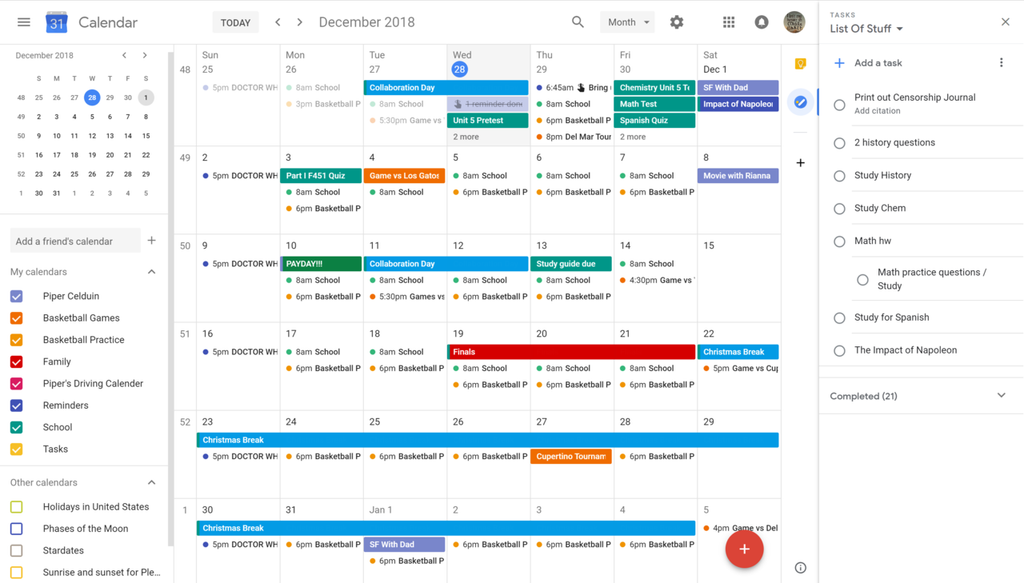
La interfaz permite consultar tus actividades por día, semana o mes. Estas vistas sirven para necesidades diferentes: la diaria resulta útil cuando tienes una jornada muy ocupada, la semanal permite planificar los próximos días y la mensual ayuda a localizar fechas importantes.
Antes de añadir eventos, dedica unos minutos a revisar la configuración de la cuenta. Comprueba la zona horaria, las notificaciones y los calendarios que aparecen visibles.
Esto es especialmente importante si trabajas con personas de otros países o si viajas con frecuencia, ya que una zona horaria incorrecta puede provocar confusiones con las horas de tus reuniones.
Cómo crear eventos y citas correctamente
Crear un evento es una de las funciones básicas de Google Calendar. Puedes seleccionar el día y la hora, añadir un título y guardar los detalles necesarios.
Sin embargo, para que el calendario sea realmente útil, conviene evitar nombres demasiado generales.
En lugar de escribir solamente «estudiar», puedes utilizar un título como «Repasar el tema 3 de electricidad». Así sabrás exactamente qué debes hacer cuando llegue el momento.
Al crear un evento, presta atención a estos elementos:
- Título: explica claramente la actividad.
- Fecha y hora: comprueba que corresponden al momento correcto.
- Duración: reserva un tiempo realista para completar la tarea.
- Ubicación: añádela cuando tengas que desplazarte.
- Descripción: incluye información útil, como documentos que necesitas llevar.
- Invitados: si se trata de una reunión, puedes añadir a las personas correspondientes cuando proceda.
También puedes crear eventos que duren todo el día, algo útil para marcar vacaciones, fechas límite o acontecimientos que no tienen una hora concreta.
Un detalle importante: no todas las tareas necesitan aparecer en el calendario. Es mejor reservarlo para actividades con una fecha u hora definida y utilizar otras herramientas para listas extensas de pequeñas tareas.
Utiliza recordatorios para no olvidar nada
Una de las ventajas de un calendario digital es que puede avisarte antes de que empiece una actividad.
Por ejemplo, puedes configurar un aviso para una cita médica con suficiente antelación o recibir una notificación antes de una reunión online.
El tiempo de aviso debe adaptarse a la actividad. Para una tarea que realizas desde casa, quizá baste con una notificación unos minutos antes. Si necesitas desplazarte, tendrás que dejar más margen.
No obstante, debes comprobar que las notificaciones están permitidas tanto en Google Calendar como en los ajustes del dispositivo. Si están bloqueadas, podrías no recibir los avisos cuando los esperas.
Tampoco es recomendable llenar el móvil de notificaciones innecesarias. Si programas un aviso para cada actividad pequeña, puedes terminar ignorándolos todos. Utiliza los recordatorios para los compromisos que realmente necesitas recordar.
Cómo organizar toda tu semana con Google Calendar
Una forma práctica de aprovechar la herramienta consiste en planificar la semana antes de que empiece, por ejemplo, el domingo por la tarde o el lunes por la mañana.
No hace falta decidir cada minuto del día. El objetivo es identificar los compromisos importantes y reservar tiempo suficiente para las tareas que quieres completar.
1. Introduce primero las obligaciones fijas
Empieza por las actividades que no puedes cambiar fácilmente: horario de trabajo, clases, citas, reuniones o compromisos familiares.
Estas actividades forman la estructura de tu semana. Cuando estén registradas, podrás comprobar qué espacios tienes disponibles para otras tareas.
2. Reserva tiempo para tus prioridades
Después, añade bloques para las actividades que requieren concentración. Puede ser estudiar, preparar un proyecto, hacer ejercicio o avanzar en una tarea pendiente.
Si necesitas dos horas para preparar un examen, por ejemplo, puedes dividirlas en dos sesiones de una hora si te resulta más cómodo.
Lo importante es reservar tiempo realista. Si llenas todos los huecos del calendario, cualquier imprevisto hará que el plan deje de funcionar.
3. Deja espacio para los imprevistos
No todas las tareas duran lo previsto. Una reunión puede alargarse, una gestión puede necesitar más tiempo o puede surgir una obligación inesperada.
Por eso, conviene dejar algunos espacios libres durante la semana. También puedes reservar unos minutos entre actividades para descansar o desplazarte.
Un calendario flexible suele ser más útil que una planificación perfecta que resulta imposible cumplir.
4. Revisa el plan cada día
Dedica dos o tres minutos al comenzar la jornada para consultar lo que tienes previsto.
Si aparece una tarea nueva o necesitas cambiar una cita, actualiza el calendario en lugar de confiar en que recordarás la modificación.
Al final del día, puedes revisar qué has completado y trasladar las tareas pendientes a otro momento razonable.
Crea varios calendarios para separar tus actividades
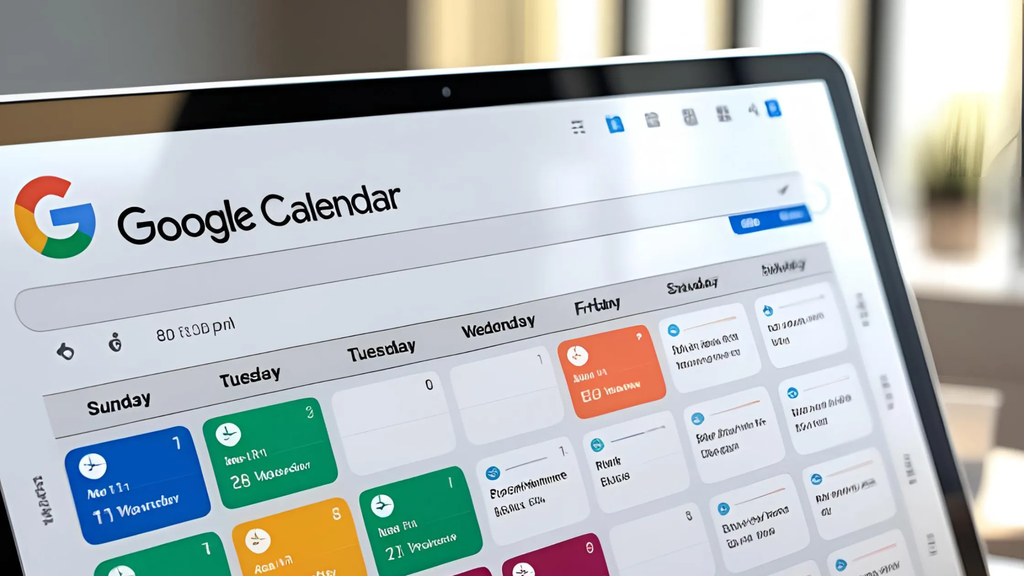
Si introduces todo en un único calendario, puede resultar difícil distinguir entre compromisos laborales, estudios y vida personal.
Google Calendar permite crear calendarios diferentes para organizar estas áreas. Por ejemplo, puedes utilizar uno para el trabajo, otro para los estudios y otro para los asuntos personales.
La ventaja es que puedes mostrar u ocultar cada calendario cuando lo necesites. De este modo, puedes consultar únicamente tus compromisos laborales durante una reunión o revisar toda tu semana cuando estés planificando.
Utiliza nombres claros y evita crear demasiados calendarios sin una necesidad concreta. Si terminas con diez categorías diferentes, mantenerlas puede resultar más complicado que utilizar una sola.
También debes tener cuidado con los calendarios compartidos. Antes de dar acceso a otra persona, revisa qué información podrá ver y qué permisos le estás concediendo.
Utiliza Google Calendar desde el móvil y el ordenador
Una de las características más prácticas de Google Calendar es que puedes consultar tus eventos desde diferentes dispositivos.
Puedes planificar la semana cómodamente desde el ordenador y después comprobar las citas desde el teléfono mientras estás fuera de casa. Si has iniciado sesión correctamente y la sincronización funciona, los cambios se reflejarán en los dispositivos compatibles.
Para aprovechar esta función, utiliza la misma cuenta y revisa que la sincronización del calendario esté activada cuando corresponda.
Si una cita no aparece en el móvil, comprueba primero que estás utilizando la cuenta correcta y que el calendario donde guardaste el evento está visible.
También puedes acceder al calendario desde un navegador en muchos dispositivos, aunque algunas funciones y opciones pueden variar entre la aplicación y la versión web.
Errores frecuentes al utilizar Google Calendar
Aunque la herramienta es sencilla, hay varios errores que pueden hacer que deje de ser útil.
Programar demasiadas tareas. Una agenda llena no significa que seas más productivo. Si no dejas tiempo para descansar o resolver imprevistos, será difícil cumplir el plan.
No actualizar los cambios. Si una reunión cambia de hora y no modificas el evento, el calendario dejará de reflejar tu disponibilidad real.
Ignorar los recordatorios. Configurar avisos no sirve de mucho si las notificaciones están desactivadas o si recibes tantas que acabas ignorándolas.
Utilizar títulos poco claros. Un evento llamado «pendiente» no te dice qué tienes que hacer. Es mejor escribir una acción concreta.
Compartir información privada. Antes de compartir un calendario, revisa los permisos y evita incluir información personal innecesaria en los títulos o las descripciones.
Corregir estos hábitos puede mejorar tu organización sin necesidad de instalar aplicaciones adicionales.
¿Google Calendar es gratuito?
Google Calendar ofrece funciones de calendario de forma gratuita con una cuenta de Google. Para la mayoría de las personas, estas funciones son suficientes para organizar citas, estudios, tareas y compromisos personales.
Algunas características relacionadas con la gestión avanzada de reuniones o el trabajo en equipo pueden depender de los servicios y planes de Google que utilices.
Si únicamente quieres organizar tu semana, no necesitas contratar una herramienta de pago. Lo más importante es mantener el calendario actualizado y utilizarlo de forma constante.
Conclusión
Google Calendar puede ayudarte a organizar mejor tu tiempo sin necesidad de utilizar sistemas complicados. Si registras tus compromisos, configuras recordatorios útiles y reservas espacios realistas para tus prioridades, tendrás una visión más clara de lo que debes hacer cada día.
La mejor forma de empezar es sencilla: introduce tus citas importantes, planifica los próximos siete días y revisa el calendario durante unos minutos cada mañana.
Con el tiempo, puedes añadir calendarios separados, compartir eventos y adaptar la planificación a tus necesidades. No se trata de llenar cada hora, sino de tener una herramienta que te permita recordar lo importante y aprovechar mejor tu tiempo.